Как в УОО "Протон-4G" настроить передачу сообщений по GPRS и SMS при работе с одной SIM-картой?
Чтобы прибор передавал сообщения на сервер по GPRS, а в случае неисправности GPRS отправлял SMS на пульт ПЦО, необходимо выполнить следующие действия:
Рисунок.1.
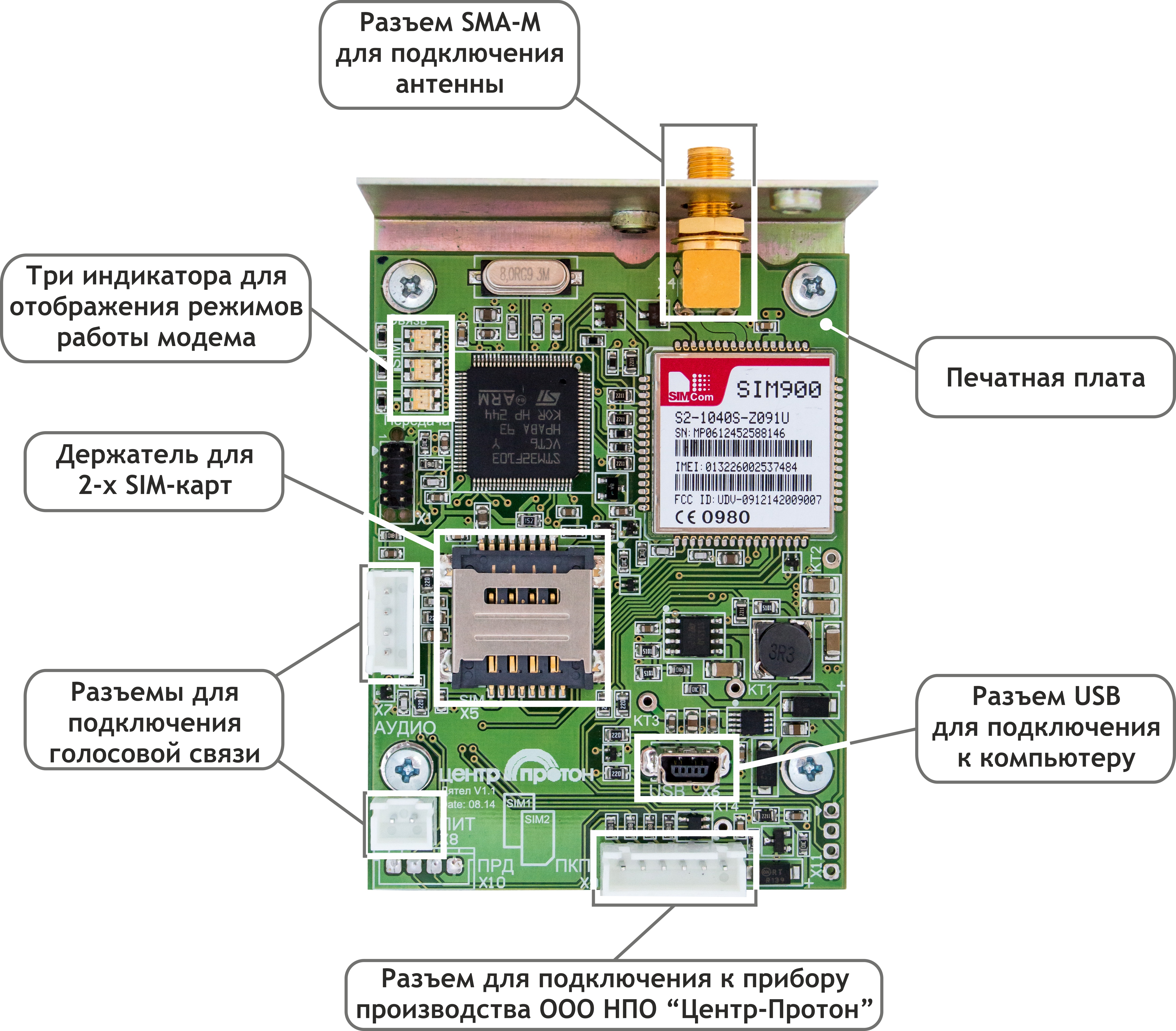
Проверяем, что SIM1 – Основная карта (устанавливается в нижнем слоте).
Указываем период запроса баланса – 4 часа (240 минут).
Указываем достаточное и недостаточное количество средств на счете.

Рис.1.
2. Рисунок 2.
Включаем и указываем параметры сервера Linkor: IP адрес, порт, логин и пароль.
Период тестов оставляем 0 секунд – будем использовать «Глобальный тест».
"Период запроса команд от Linkor" – указываем периодичность, с которой прибор будет обращаться к серверу, ожидая команды на выполнение. ТОЛЬКО ДЛЯ ДВУСТОРОННЕГО КАНАЛА СВЯЗИ!!!
Устанавливать сессию GPRS оставляем "При наличии сообщений".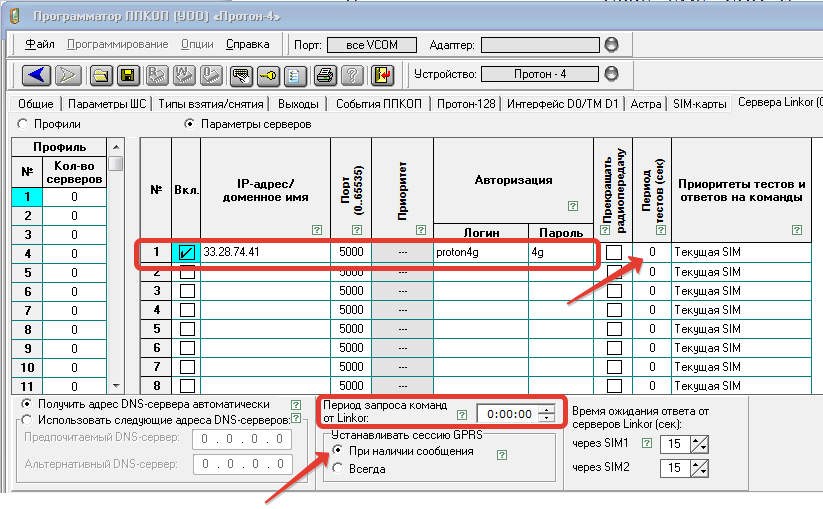
Рис.2
3. Рисунок 3. Ставим радиокнопку на пункт «Профили» и указываем у прописанного сервера приоритет «Всегда».

Рис. 3
4. Рисунок 4. Включаем и указываем номер телефона пульта, который будет принимать SMS сообщения с объекта.
Обязательно ставим галочку «Номер принадлежит АРМ».Галочка «Прием команд по SMS» устанавливается в приборе для принятия команд с пульта. ТОЛЬКО ДЛЯ ДВУСТОРОННЕГО КАНАЛА СВЯЗИ!!! «Период тестов в 10 мин. Интерв.» оставляем 0 – будем использовать «Глобальный тест».
Рис.4.
5. Рисунок 5. Ставим радиокнопку на пункт «Профили» и указываем у прописанного телефонного номера приоритет «Всегда».
Рис.5.
6. Рисунок 6. На вкладке «Настройка сообщений» нажимаем самый первый знак «+».
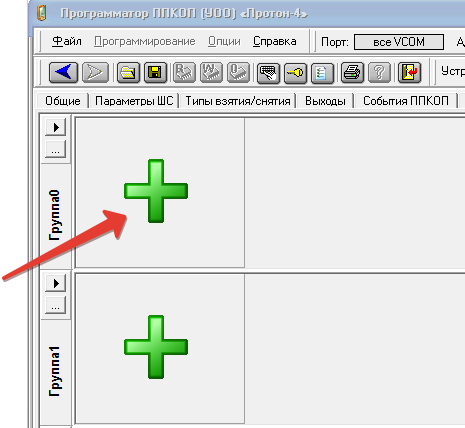
Рис.6.
7. Рисунок 7. Указываем приоритеты каналов связи для передачи на пульт. В данном случае прибор передает сообщение сначала по GPRS, затем, при недоступном GPRS, сообщение будет отправлено по SMS. Каналы указываются сверху вниз.Приоритет указываем «1—Последовательная отправка до первого успешного».Справа от канала связи указывается профиль для передачи через первую и вторую SIM карту. Мы везде использовали 1 профиль поэтому в этих полях оставляем 1.
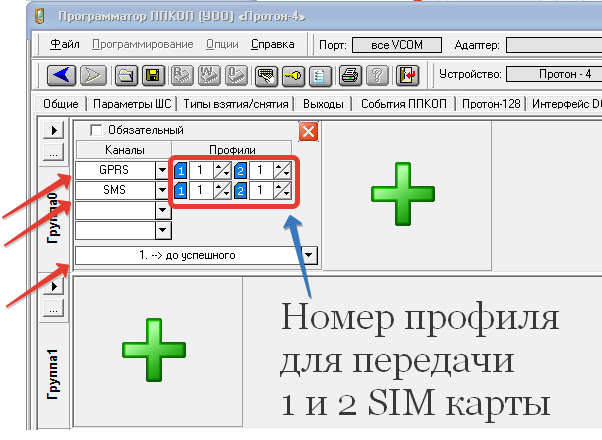
Рис.7.
8. Рисунок 8.
Для передачи тестовых сообщений по каналу GSM используем «Период глобального теста». Первая цифра обозначает дни. В правом поле указывается время вформате чч:мм:сс.
Рис.8.
.





Алтай Республика
Алтайский край
Амурская область
Архангельская область
Астраханская область
Башкортостан
Белгородская область
Брянская область
Бурятия республика
Владимирская область
Волгоградская область
Вологодская область
Воронежская область
Дагестан
Еврейский АО
Забайкальский край
Ивановская область
Ингушетия Республика
Иркутская область
Кабардино-Балкария
Казахстан
Калининградская область
Калмыкия
Калужская область
Камчатский край
Карачаево-Черкессия Республика
Карелия
Кемеровская область
Кировская область
Корякский АО
Костромская область
Краснодарский край
Красноярский край
Крым Республика
Курганская область
Курская область
Ленинградская область
Липецкая область
Магаданская область
Марий Эл республика
Молдова
Мордовия Республика
Москва
Московская область
Мурманская область
Ненецкий АО
Нижегородская область
Новгородская область
Новосибирская область
Омская область
Оренбургская область
Орловская область
Пензенская область
Пермский край
Приморский край
Псковская область
Ростовская область
Рязанская область
Самарская область
Саратовская область
Саха Республика (Якутия)
Сахалинская область
Свердловская область
Севастополь
Северная Осетия-Алания Республика
Смоленская область
Ставропольский Край
Таймырский АО
Тамбовская область
Татарстан Республика
Тверская область
Томская область
Тульская область
Тыва, республика
Тюменская область
Удмуртская республика
Ульяновская область
Хабаровский край
Хакасия
Ханты-Мансийский АО
Челябинская область
Чеченская республика
Читинская область
Чувашская республика
Чукотский АО
Эвенский АО
Ямало-Ненецкий АО
Ярославская область